Showing posts with label SMA Pangudi Luhur Yogyakarta. Show all posts

Bagaimana Menampilkan Isi Artikel Sebagian

Monday, October 19, 2009

Dalam membuat atau mem-posting artikel biasanya hasil tampilan / layout-nya di blog akan ditampilkan sepenuhnya, supaya hasil postingan artikel tidak tampil sepenuhnya maka perlu dilakukan pengeditan script html pada bagian templatenya.

Untuk pengubahan template ini saya sengaja mengambil template standar yang sudah tersedia di blog seperti tampak pada gambar berikut (Template : TicTac Blue)


Dari contoh blog di atas akan diberikan read more atau baca selengkapnya


Untuk melihat contoh hasilnya klik ubah blog

Adapun langkah-langkahnya adalah sebagai berikut :

langkah 1
  1. Login terlebih dahulu ke blog anda
  2. Klik Dasboard
  3. Klik Layout
  4. Klik Edit Html
  5. Klik Expand Widget Template


Langkah 2
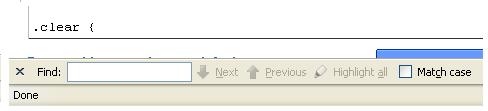
Klik menu Edit - Klik Find pada browser anda (Untuk membuat ini saya menggunakan Mozilla FireFox) fungsinya untuk mencari kode di html yang akan kita cari nantinya.

Langkah 3
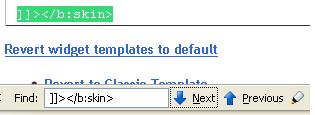
Masukan kode berikut pada pencarian (Find) ]]></b:skin> klik Next maka pada kode html akan ditemukan seperti pada gambar berikut

Langkah 4
jika kode ]]></b:skin> sudah ketemu di bawah kode ]]></b:skin> tersebut atau di atas kode </head> ketik atau copy-kan script berikut di template blog anda. Berikut script-nya

<script type='text/javascript'>
var thumbnail_mode = &quot;no-float&quot; ;
summary_noimg = 430;
summary_img = 340;
img_thumb_height = 160;
img_thumb_width = 140;
</script>

<script type='text/javascript'>
//<![CDATA[
function removeHtmlTag(strx,chop){
if(strx.indexOf("<")!=-1)
{
var s = strx.split("<");
for(var i=0;i<s.length;i++){
if(s[i].indexOf(">")!=-1){
s[i] = s[i].substring(s[i].indexOf(">")+1,s[i].length);
}
}
strx = s.join("");
}
chop = (chop < strx.length-1) ? chop : strx.length-2;
while(strx.charAt(chop-1)!=' ' && strx.indexOf(' ',chop)!=-1) chop++;
strx = strx.substring(0,chop-1);
return strx+'...';
}
function createSummaryAndThumb(pID){
var div = document.getElementById(pID);
var imgtag = "";
var img = div.getElementsByTagName("img");
var summ = summary_noimg;
if(img.length>=1) {
imgtag = '<span style="float:left; padding:0px 10px 5px 0px;"><img src="'+img[0].src+'" width="'+img_thumb_width+'px" height="'+img_thumb_height+'px" /></span>';
summ = summary_img;
}
var summary = imgtag + '<div>' + removeHtmlTag(div.innerHTML,summ) + '</div>';
div.innerHTML = summary;
}
//]]>
</script>

Maka hasil script yang sudah diketikan atau dipastekan akan tampak seperti berikut :


Langkah 5
Cari kode <data:post.body/>


Langkah 6

Hapus kode atau script <p><data:post.body/></p> dan ketik atau copy dan paste-kan kode atau script berikut ke template blog anda di bawah kode <div class ='post-body'> :

<b:if cond='data:blog.pageType != &quot;item&quot;'>
<div expr:id='&quot;summary&quot; + data:post.id'><data:post.body/></div>
<script type='text/javascript'>createSummaryAndThumb(&quot;summary<data:post.id/>&quot;);
</script>
<span class='rmlink' style='float:right;padding-top:20px;'>
<a expr:href='data:post.url'>Baca Selengkapnya&#160;&#160;&#187;&#187;</a></span>

</b:if>
<b:if cond='data:blog.pageType == &quot;item&quot;'><data:post.body/>
</b:if>

dan hasil ketikan atau paste dari kode di atas akan tampak seperti pada gambar berikut :


Langkah 7
  1. Setelah kode sudah dimasukan kemudian klik Save Template
  2. Klik View Blog untuk melihat hasilnya maka akan tampil seperti berikut


Untuk melihat contoh hasilnya klik ubah blog

Silahkan dicoba untuk mengubah tampilan blog anda semoga membantu.
Terimakasih


Baca Selengkapnya  »»

Cara Membuat Daftar Isi

Thursday, September 17, 2009

Setelah banyak membuat artikel kemudian ingin membuat daftar isi berdasarkan keinginan kita. Untuk membuat daftar isi dapat dilakukan dengan cara sebagai berikut :

Langkah 1
Siapkan daftar artikel yang sudah diposting misal alamat url-nya.

Langkah 2
Klik menu Layout
Klik Page Element

Klik Add a Gadget

Pilih yang Html/javascript

Langkah selanjutnya
Bagian Title silahkan ketik misal : Daftar isi
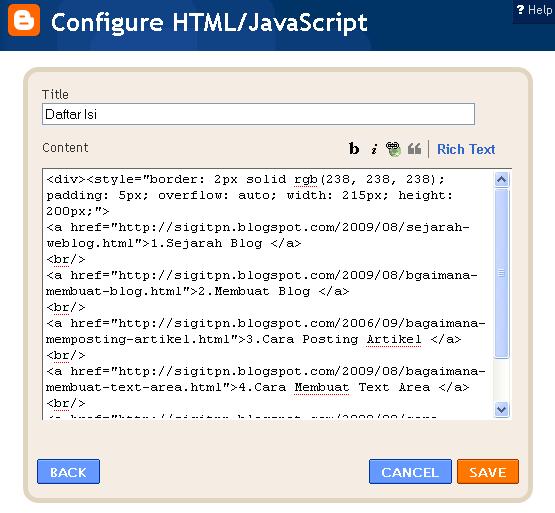
Selanjutnya copy script atau kode html di bawah (di bawah gambar) dan diletakan di bawah Title, untuk lebih jelasnya pada tampilan berikut
Kode/script yang dimasukan pada kolom dibawah Title

<div style="overflow:auto;width:295px;height:170px;padding:5px;border:2px solid #eee">
<a href="http://sigitpn.blogspot.com/2009/08/sejarah-weblog.html">1.Sejarah Blog</a>
<br/>
<a href="http://sigitpn.blogspot.com/2009/08/bgaimana-membuat-blog.html">2.Membuat Blog</a>
<br/>
<a href="http://sigitpn.blogspot.com/2006/09/bagaimana-memposting-artikel.html">3.Cara Posting Artikel</a>
<br/>
<a href="http://sigitpn.blogspot.com/2009/08/bagaimana-membuat-text-area.html">4.Cara Membuat Text Area</a>
<br/>
<a href="http://sigitpn.blogspot.com/2009/08/cara-memasang-gambar.html">5.Cara Menampilkan Gambar</a>
<br/>
</div>

catatan yang perlu diperhatikan dan yang harus diubah adalah alamat Url-nya misal :
"http://sigitpn.blogspot.com/2009/08/sejarah-weblog.html"
diubah dengan alamat url anda
untuk mengatur tinggi dan lebar ubah pada bagian height dan width

Langkah 3
Klik Save dan hasilnya akan tampak seperti pada tampilan berikut


Langkah 4
Selamat mencoba semoga berguna dan membantu anda belajar membuat blog
Baca Selengkapnya  »»

Menyimpan File di Internet

Saturday, September 12, 2009

Dalam membuat web atau blog pasti kita menggunakan file-file seperti gambar, video, flash, slide show dan audio, dari berbagai file tersebut kita membutuhkan ruang atau tempat menyimpan file-file. Dalam menyimpan file-file saya menggunakan alamt web yang sifatnya free yaitu ziddu. Mungkin timbul pertanyaan kenapa sih kok ziddu, karena:
  1. Menawarkan semua akun gratis! Bukan akun Premium!!
  2. Terima download paralel! tanpa menunggu !!
  3. Selain mendownload, Anda dapat melihat / menonton / mendengar secara online file yang diupload ke Ziddu!
  4. Invite, Make and Share the joy and files with your Friends.
  5. Berbagai alat pengelolaan seperti 'Album Foto' dan 'Tampilan Slide' untuk berbagi!
  6. Pengelolaan file yang mudah dengan berbagai fasilitas folder.
  7. Fleksibilitas pembuatan perpusatakaan Video dan Audio untuk berbagi!!
  8. Now users can browse & Use in Multiple Languages offered.
  9. Wish your loved ones with personalized Greetings !!
Dari beberapa alasan di atas yang saya kutip dari ziddu saya mencoba untuk membuat beberapa langkahnya caranya untuk meng-upload file di ziddu.

Langkah 1
Ketik alamat web: www.ziddu.com
Langkah 2
Jika belum mempunyai account ziddu, anda harus mendaftar terlebih dahulu klik REGISTER kemudian anda diminta untuk mengisi formulir
Langkah 3
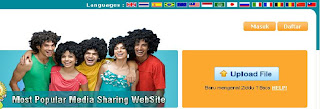
Jika sudah masuk ke web ziddu, siapkan file yang akan di-upload. Klik UPLOAD FILE maka muncul tampilan tempat untuk menampilkan lokasi file yang akan di-upload dalam peng-upload file bisa lebih dari satu file, klik BROWSE cari file yang akan di di-upload jika sudah pasti klik UPLOAD dan tunggu ada proses Upload In Progress.

Langkah 4
Setelah proses upload selesai maka akan muncul tampilan dan informasi alamat url yang bisa di download jika alamat tersebut ditaruh di blog anda sebagai rujukan file yang bisa didownload.
jika Ingin membuat link copy alamat url pada kota merah pada gambar di atas lalu buat linknya. Misalnya file yang sudah di-upload akan dibuatkan linknya silahkan download di ziddu.com

catatan :
Untuk login di ziddu.com selalu menggunakan alamat email dan password. dan yang terpenting lagi jangan sampai lupa passwordnya.
Semakin banyak anda meng-upload file dan semakin banyak yang mendownload file anda akan mendapatkan keuntungan dari ziddu.com berupa earn.

Oke selamat mencoba semoga membantu.....
Baca Selengkapnya  »»

Cara Membuat Daftar Link

Thursday, September 10, 2009

Setelah weblog sudah jadi kemudian muncul ide-ide bagaimana membuat daftar link atau alamat weblog teman, atau tutorial. Untuk membuat daftar link ada beberap langkah :

Langkah 1
Login terlebih dahulu ke blog anda

Langkah 2
Sesudah login klik Dasboard letaknya sebelah kanan atas biasanya dekat dengan nama email saat login sudah ketemu jangan lupa diklik.

Langkah 3
Klik pada Layout

maka muncul tampilan ada Page Element, Fonts and Colors, Edit Html dan Pick New Template. Jangan semua yang diklik tapi cukup satu saja pada Page Elements diklik


Langkah 4
Pada bagian ini akan ditampilkan desain dari blog maka anda tinggal memilih akan diletakkan dimana daftar link

Langkah 5
Jika sudah menentukan mau dipasang dimana Link tersebut klik Add a Gadget

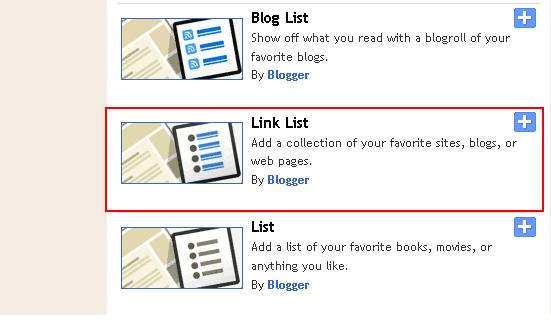
dan akan ditampilkan daftar atau list Add a Gadget, setelah itu cari Gadget Link List seperti tampak pada gambar berikut


Langkah 6
Klik pada Link List akan muncul tampilan

Untuk membuatnya sebagai contohnya
  1. Title misalnya Daftar Link
  2. Number Of Links kosongkan saja
  3. Sorting mau diurutkan sifatnya opsional
  4. New Site URL misal http://www.blogku.blogspot.com
  5. New Site Name : nama blognya misal Blogku yang ditampilkan di list.
  6. Add Link jika ingin menambahkan link baru dan anda hanya memasukan new site url dan New Site name saja
  7. Jika sudah cukup daftar link yang sudah dibuat lalu klik SAVE maka akan muncul tampilan berikut hasil dari membuat daftar link


Langkah 8

Jika ingin menambahkan isi daftar link klik Edit dan hasil dari membuat daftar link akan tampak pada blog anda atau hasilnya klik contoh blog


Langkah 9
selamat mencoba.......n jangan takut gagal....jika gagal lagi ..ulangi lagi......ulangi lagi....pasti bisa. Terimakasih semoga membantu


Baca Selengkapnya  »»

Cara Ganti Template 1

Monday, August 31, 2009

Apakah blog kita itu menarik? biasanya selalu muncul dibenak pertanyaan yang simple tapi mempunyai makna yang cukup besar. Supaya tampilan blog menarik alangkah baiknya mengubah tampilan dengan cara mengganti template. Langkah untuk mengganti template

Langkah 1
Lakukan login pada blog kita

Langkah 2
untuk mengubah template klik Tataletak/Layout pada kotak merah pada gambar berikut


Langkah 3
Setelah diklik maka akan muncul tampilan gambar berikut
selanjutnya untuk mengubah tampilan kilik Pick New Template maka akan muncul tampilan berikut yang menampilkan beberapa pilihan template yang sudah ada
Langkah 4
Langkah selanjutnya adalah dari tampilan di atas pilih template yang kita inginkan misal klik Denim setelah dipilih jangn lupa klik Save Template supaya ada perubahan. Setelah di-save maka akan muncul pesan Perubahan blog anda sudah disimpan dan ingin melihat hasilnya klik View Blog/Lihat Blog

Terimkasih semoga membantu

Baca Selengkapnya  »»

Membuat Link

Thursday, August 20, 2009

Dalam membuat artikel kita sering mengambil referensi dari alamat web lainnya, dari alamat blog tetangga sebagai sumber acuan, dalam membuat web atau blog sering mendengar istilah Link, kegunaan dari link untuk menampilkan atau memanggil halaman web lain. Untuk membuat link ada beberapa langkah :

langkah 1
Siapkan artikel dan kata kunci yang akan dibuat link, misal : sigitpn

langkah 2
Buat kata kunci yang akan dibuat link dan lalu di blok, misal: sigitpn. Seperti tampak gambar berikut

Langkah 3
setelah itu klik ikon link tampak seperti pada gambar berikut pada kotak merah
maka akan ditampilkan tempat untuk memasukan alamat Url yang akan ditampilkan
Langkah 4
masukan alamat url yang akan dituju misal seperti ini :
Langkah 5
Klik OK. Hasilnya akan tampak seperti ini, misal: sigitpn

Tambahan dikit
hasil link bisa diubah jika ingin ditampilkan pada halaman baru, untuk memulai klik tab Edit Html maka akan muncul kode html. Untuk menampilkan halaman baru perlu menambahkan kode html berikut target="new" pada script kode html pada link yang sudah ada seperti berikut ini.

< href="http://www.sigitpn.blogspot.com">sigitpn

lalu kita akan memberikan perintah target="new"

< href="http://www.sigitpn.blogspot.com" target="new">sigitpn

Selamat mencoba......
Baca Selengkapnya  »»

Bagaimana Membuat Text Area

Monday, August 10, 2009

Text Area adalah area atau tempat untuk menyimpan text atau tulisan dengan membentuk area baru biasanya berbentuk kotak yang di dalamnya berisi text atau kode-kode html. Dan digunakan untuk menampilkan perintah, kode-kode html yang dapat di-copy
Untuk membuat Text Area ada beberapa hal yang harus anda ketahui apa saja perintah yang digunakan di Text Area sebagai contoh perintah dibawah ini:


<p align="center"><textarea name="code" rows="8" cols="50"> Tulis text ataupun kode-kode yang anda inginkan di sini, maka nanti tulisan anda akan tampil di dalam text area </textarea>
sebagai contohnya hasil dari kode HTML di atas akan menampilkan seperti berikut :


Untuk lebih jelasnya perintah yang digunakan dari Text Area akan dijelaskan sebagai berikut:
  1. rows ="10", menunjukan tinggi dari text area, Jika anda ingin mengubahnya misalnya dari 10 menjadi 6 atau yang lainnya
  2. cols ="50" menunjukan lebar dari text area
  3. <p align="center">
    menunjukan bahwa text area akan berada di tengah, jika ingin text area anda berada di tepi kiri, ganti kata center dengan kata left, bila ingin di tepi kanan, ganti dengan kata right.
Selanjutnya selamat mencoba...........
Baca Selengkapnya  »»

Bagaimana memasang / menampilkan flash di blogger

Setelah blog kita jadi biasanya ada keinginan kita untuk menampilkan blog menjadi lebih menarik, aktraktif. Keinginan untuk membuat tampilan blog lebih wah biasanya terkendala oleh beberapa hal seperti yang saya alami misalnya
  1. File yang kita upload seperti apa untuk animasi, sebagai contoh saya menggunakan animasi flash dengan extension swf
  2. Tempat untuk upload file flash yang biasanya menggunakan pages.google banyak mengalami kendala, bisa juga menggunakan geocities tapi ketika saya mencoba juga ada kendala. Akhirnya saya menggunakan alamat ini www.fhqhosting.com
Setelah mencoba beberapa kali akhirnya bisa juga menampilkan animasi flash (swf) di blogku ini. Langkah-langkahnya untuk menampilkan animasi flash adalah sebagai berikut :

Langkah 1
Siapkan file flash yang akan ditampilkan ingat jangan lupa file yang diupload extension-nya swf

Langkah 2
Kunjungi alamat web yang akan digunakan untuk upload file swf, untuk contoh ini saya menggunakan alamat berikut www.fhqhosting.com tampilannya seperti dibawah ini


Langkah 3
Selanjutnya adalah melakukan pencarian file swf yaitu klik Browse dan cari file swf dimana anda menyimpannya.

Langkah 4
File sudah ditemukan lalu klik Upload File. Jika sudah ter-upload maka web tempat upload akan menampilkan filenya, seperti contoh pada gambar di atas "File (slideku.swf) uploaded"

Langkah 5
Kita akan mencari alamat file flash tersebut supaya bisa dipanggil dan dijalankan, caranya klik pada file yang sudah ter-upload misalnya slideku.swf, kemudian copy alamatnya misal : http://www.fhqhosting.com/ui/slideku.swf supaya aman biar tidak bolak balik lebih baik dipaste-kan di notepad (ini kebiasaan saya seperti ini jika ada alamat bagus copy dulu lalu paste di notepad dan simpan)

Langkah 6
Setelah file sudah ter-upload dan sudah meng-copy alamatnya, selanjutnya animasi flash mau ditampilkan dimana jika ingin ditampilkan di Add a Gadget terlebih dahulu anda harus ke bagian Layout lalu klik Add a Gadget pilih Html/Javascript, lalu tuliskan kode html yang ada pada text area tapi jika anda capek menulis silahkan copy perintah yang ada di text area dan paste-kan di Html/Javascript lalu Save. (Sebagai catatan sesuaikan alamat tempat menyimpan file-nya misalnya http://www.fhqhosting.com/ui/slideku.swf anda bisa ganti sendiri)

Cara memasang flash pada artikel
Dan jika anda ingin menampilkan animasi dalam postingan anda, ini juga dapat dilakukan caranya klik pada Edit Html dan masukan kode html sebagai contoh anda bisa copy paste. Jika Sudah kembali lagi ke bagian Compose, Ups kok belum terlihat... betul, supaya bisa terlihat sebagai langkah terakhir jangan lupa di PUBLISH POST. Bagaimana mudahkan selamat mencoba dan semoga berkenan


Catatan :
>> ganti alamat ini http://www.fhqhosting.com/ui/slideku.swf dengan alamat dimana file flash disimpan
>> ganti Width ="360" dan height = "360" sesuaikan dengan file flash anda yang akan ditampilkan
contoh Tampilan dari memasang flash


Baca Selengkapnya  »»

Bagaimana Memposting Artikel

Saturday, August 8, 2009

Setelah blog yang kita buat selesai untuk tahap selanjutnya adalah bagaimana memposting artikel ke dalam blog. Untuk memulai memposting terlebih dahulu login ke Blogge, sengaja saya memulai dari awal karena banyak dari temen-temen yang belum mahir atau masih belajar sperti saya juga.
langkah-langkahnya untuk memulai adalah
Langkah 1
Login terlebih dahulu ke Blogger masukan email dan password anda seperti pada gambar lalu tekan MASUK.
Langkah 2
Setelah login anda benar maka akan menampilkan bahwa sukses login ke blog yang telah anda buat dan tampak pada gambar berikut :
Selanjutnya kita akan memposting artikel misalnya, untuk memulai silahkan klik ENTRI BARU pada kotak merah.

Langkah 3
Setelah anda melakukan Klik pada ENTRI BARU maka akan muncul tampilan seperti berikut
lalu isikan Judul sembarang sesuai dengan topik yang anda inginkan, setelah judul diisi lalu ketikan isi dari artikel yang anda inginkan. Jika sudah diketikan semua dan sudah diedit lalu Ketikan pada Label Untuk Entri Ini ketikan sembarang sesuai dengan isi topik ini dimaksudkan sebagai kata kunci (tag) ketika pencarian di blog anda atau melalui google.

Langkah 4
Jika ketikan artikel anda benar-benar selesai selanjutnya anda bisa klik TERBITKAN ENTRI artinya bahwa ketikan anda akan diterbitkan diblog anda, tapi jika klik SIMPAN SEKARANG maka hasil ketikan anda akan tersimpan dan belum bisa dilihat di blog artinya disimpan dalam bentuk DRAFT. Ketika diklik TERBITKAN ENTRY maka akan ditampilkan gambar berikut:
Langkah 5
Selanjutnya untuk melihat hasil postingan anda klik pada LIHAT BLOG maka akan ditampilkan hasil dari postingan anda. jika anda ingin menambah postingan klik EDIT ENTRY sedangkan ingin membuat Postingan baru Klik BUAT ENTRY BARU.

Selanjutnya silahkan anda mencoba dan sering-sering membuat artikel dan akan terbiasa dan akan semakin mahir. semoga membantu anda untuk mengembangkan blog anda.

Baca Selengkapnya  »»

Tugas TIK X

Friday, August 7, 2009

carilah Tugas dikumpulkan minggu depan:

1. jaringan Komputer
a. macam-macam jaringan (jelaskan)
b. jelaskan Topologi jaringan (contoh ada gambar)
c. Untuk membuat jaringan apa saja yang diperlukan sebutkan

2. Undang-undang Hak cipta perangkat lunak (sebutkan pasal2nya)
a. apa saja yang dilindungi diundang-undang tersebut
b. jika melakukan pelanggaran hukuman dalam bentuk

3. sebutkan fungsi sistem operasi dan macam2 sistem operasi


1 kelompok : 2 siswa

alamat blogger saya : www.sigitpn.blogspot.com

atau lewat flashdisk :
bisa kirim via email :

1. zigitpn@yahoo.com

2. ptk.sigit@yahoo.com

judul : Tugas TIK kelas no absen
didalamnya diberi keterangan nama lengkap.
Baca Selengkapnya  »»

Bagaimana Membuat Blog

Thursday, August 6, 2009

Membuat Blog Di Blogspot
Dalam membuat blog cukuplah mudah dan simple dan yang perlukan untuk membuat Blog adalah harus sudah mempunyai email itu saja. jika sudah mempunyai email dapat digunakan untuk membuat Blog, untuk membuat blog bisa di wordpress, blogspot dan blog lainnya.
Dalam pembuatan blog akan menggunakan blogspot dan saya anggap anda sudah mempunyai email jika belum mempunyai bisa membuat email lebih terlebih dahulu.
sebagi catatan dalam membuat email saya sarankan lebih baik menggunakan email dari gmail karena dalam pembuatan blognya akan lebih cepat proses.

Langkah-langkah membuat blog adalah:
Langkah pertama
Masukan alamat tempat untuk membuat blog yaitu www.blogger.com akan tampil web dari blogger
Kemudian Klik Buat Blog maka akan di tampilkan fomulir pendaftaran

Langkah Kedua
Lalu masukan data-datanya seperti
  1. Alamat email
  2. ketik ulang alamat email
  3. Masukan sebuah password minimal 8 karakter
  4. Ketik ulang password
  5. Masukan nama tampilan
  6. Verifikasi kata masukan karakter yang tampak
  7. Berikan tanda centang pada Penerimaan Persyaratan
jika sudah terisi semua, klik LANJUTKAN akan tampil gambar berikut

Langkah Ketiga

Masukan judul blog dan alamat blog


Keterangan
Judul Blog : sebagai contoh "aku ingin membuat sesuatu" atau yang lainnya
Alamat Blog (URL) : misal http//maubuat.blogspot.com, ketika memasukan alamat blog harus di cek apakah sudah digunakan apa belum.

jika sudah terisi klik LANJUTKAN maka muncul tampilan untuk menentukan template.

Langkah kempat
Pilih salah satu template untuk desain blogger anda. Setelah dipilih klik LANJUTKAN maka akan tampil blog yang anda buat sudah jadi.


Langkah kelima
Blog yang anda buat sudah jadi dan anda bisa melanjutkan proses Bloging silahkan klik
Mulai Bloging maka anda sudah bisa memulai Bloging dan melakukan aktivitas seperti menulis artikel dan lain-lain. ketika klik MULAI BLOGING maka akan muncul tampilan seperti berikut:
jika anda masukan tulisan atau ketikan sembarang lalu klik Terbitkan Entri dan bisa dilihat hasilnya di Lihat blog. jika belum ingin ditampilkan klik Simpan Sekarang.

catatan :
karena dalam pembuatan tutorial ini saya menggunakan email melalui yahoo, sebaiknya cek email yahoo anda karena BLOGGER akan mengirimkan email ke alamat email anda yang berisi anda diminta untuk melakukan verifikasi. Misalnya seperti gambar berikut :
Jika anda sudah melakukan verifikasi akan muncul pesan dari google sebagai berikut :
keterangan
  1. Artinya dengan pesan tersebut jika anda tidak melakukan verifikasi maka blog anda walaupun sudah jadi tapi tidak bisa login ke BLOGGER.
  2. tapi langsung secara otomatis karena BLOGGER merupakan satu paker dengan GOOGLESebagai solusinya ya anda harus melakukan verifikasi secepatnya agar blog anda bisa digunakan. Lain halnya jika anda membuat emailnya dengan GMAIL anda tidak diminta untuk verifikasi.
Semoga informasi ini dapat membantu anda terimaksih

Baca Selengkapnya  »»